
Ce que fait SPOVC
SharePoint Online conserve chaque version d'un fichier modifié, et ces versions comptent dans le stockage du tenant. Le plancher de rétention de SharePoint (souvent 100 versions) laisse sur de nombreux fichiers des dizaines de versions que plus personne n'ouvrira. SPOVC mesure ce volume et le libère, site par site, jusqu'au nombre de versions que vous décidez de garder.
- Analyser (Scan) compte les versions et chiffre exactement ce qu'un nettoyage supprimerait. Ne supprime rien. Gratuit.
- Nettoyer (Clean up) supprime les versions au-delà du nombre choisi, en gardant toujours les plus récentes. Couvert par la licence.
- Gouvernance repère les sites inutilisés, les ouvertures vers l'extérieur et les permissions à risque, et produit un rapport et un classeur de revue. Lecture seule, gratuit.
SPOVC fonctionne sur votre serveur ou votre poste Windows. Il se connecte à votre tenant avec sa propre inscription d'application et un certificat : aucun mot de passe n'est stocké et aucune donnée de vos sites ne quitte votre environnement.
Prérequis
| Élément | Détail |
|---|---|
| Windows | Windows 10/11 ou Windows Server 2016 et plus récent. L'interface est une application Windows. |
| PowerShell 7 | PowerShell 7.4 ou plus récent (pwsh). L'installeur le vérifie et propose le lien de téléchargement s'il manque. |
| PnP.PowerShell | Module PowerShell utilisé pour parler à SharePoint. L'installeur et l'assistant de configuration proposent de l'installer. |
| Accès internet | Vers login.microsoftonline.com, graph.microsoft.com, <tenant>.sharepoint.com et spovc.matissime.eu (licence et mises à jour). |
| Compte administrateur | Pour la configuration initiale seulement : un compte pouvant créer une inscription d'application et accorder le consentement administrateur (Administrateur général, ou Administrateur d'application et Administrateur de rôle privilégié). |
SPOVC demande trois autorisations d'application, accordées une fois pour tout le tenant :
| Autorisation | Utilisée pour |
|---|---|
Sites.FullControl.All (SharePoint) | Lire et supprimer les versions de fichiers, lire les permissions des sites. Indispensable. |
Reports.Read.All (Graph) | Rapports d'usage pour la gouvernance, et nombre d'utilisateurs actifs pour vérifier l'offre de la licence. |
Group.Read.All (Graph) | Activité des groupes Microsoft 365 et des Teams pour la gouvernance. |
Installation
- Téléchargez l'installeur avec le bouton Télécharger SPOVC de l'e-mail de votre licence, ou sur spovc.matissime.eu/telecharger avec votre clé de licence.
- Lancez
SPOVC-Setup-x.y.z.exeavec le compte Windows qui utilisera SPOVC. L'installation se fait pour cet utilisateur uniquement et ne demande pas de droits administrateur. - Laissez cochée l'installation de PnP.PowerShell si le module n'est pas encore présent, puis lancez SPOVC depuis le menu Démarrer.
Pourquoi par utilisateur ? Le certificat qui permet à SPOVC de se connecter est stocké dans le magasin personnel de ce compte Windows. Installez et utilisez SPOVC avec le même compte, y compris pour les exécutions planifiées.
Les paramètres, journaux, rapports, la licence et les données de gouvernance sont écrits dans %LOCALAPPDATA%\SPOVC. Ils sont conservés lors des mises à jour et d'une désinstallation.
Première configuration
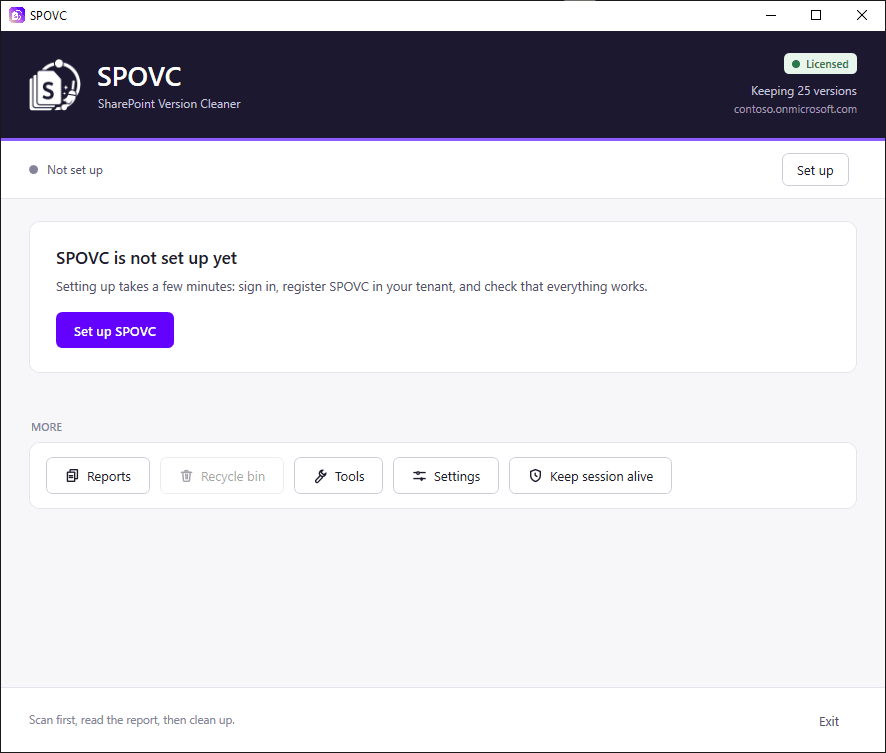
Au premier lancement, SPOVC propose Set up SPOVC. L'assistant se déroule en huit étapes et peut être relancé sans risque.
- Prérequis : vérifie PowerShell et PnP.PowerShell, et propose Install PnP.PowerShell si besoin.
- Connexion : Sign in with Microsoft avec le compte administrateur. SPOVC détecte le nom du tenant et l'adresse SharePoint. Vous pouvez aussi saisir le tenant vous-même.
-
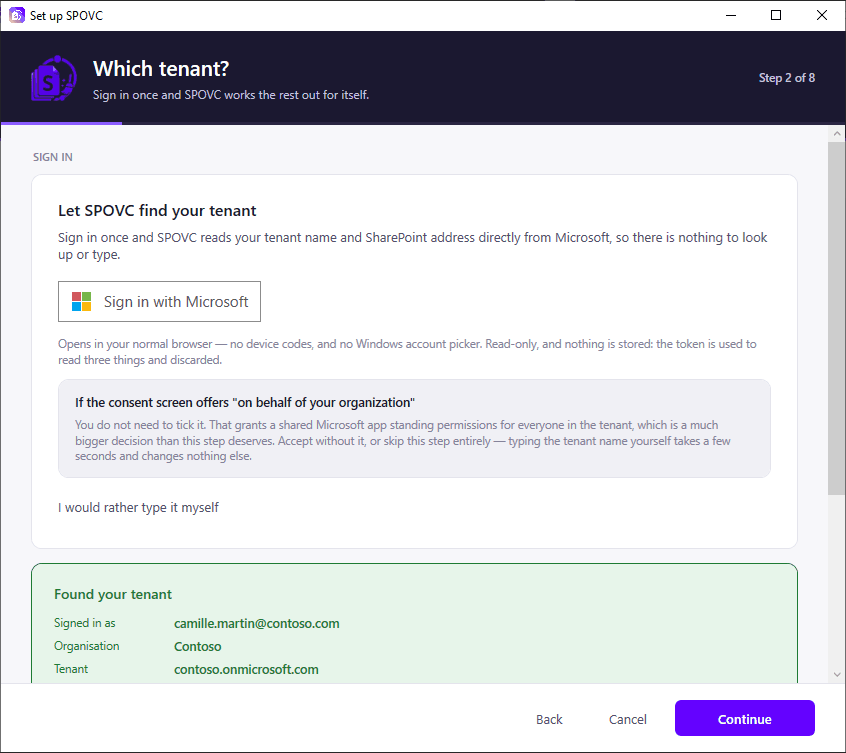
Connexion : SPOVC a trouvé le tenant. - Choix : SPOVC cherche une inscription déjà créée dans le tenant. Choisissez Register SPOVC for me (recommandé), réutilisez l'inscription existante, ou indiquez la vôtre.
-
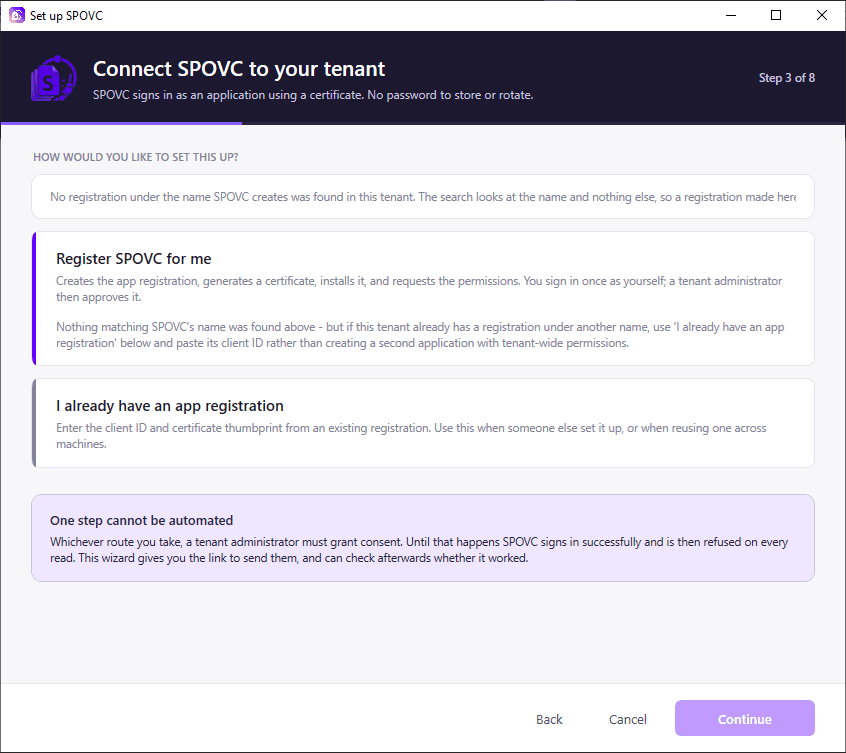
Choix de l'inscription. - Détails : nom du tenant, nom de l'application et durée du certificat (2 ans par défaut).
-
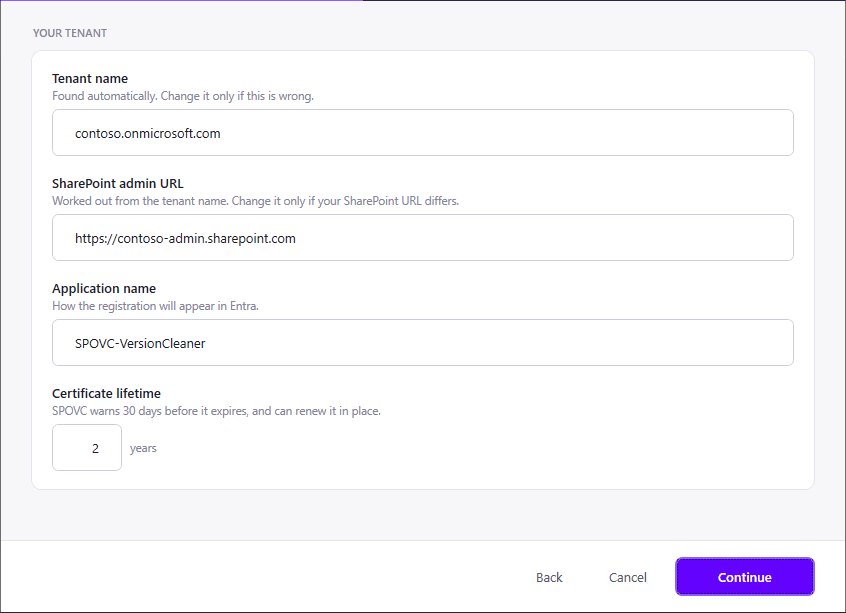
Détails du tenant et de l'application. - Inscription : création de l'application dans Entra ID et du certificat dans le magasin de l'utilisateur.
- Consentement et vérification : SPOVC accorde les autorisations puis teste chaque capacité (liste des sites, lecture des versions, rapports, groupes). Juste après un consentement, Microsoft peut mettre quelques minutes à appliquer les droits : utilisez Run again.
-
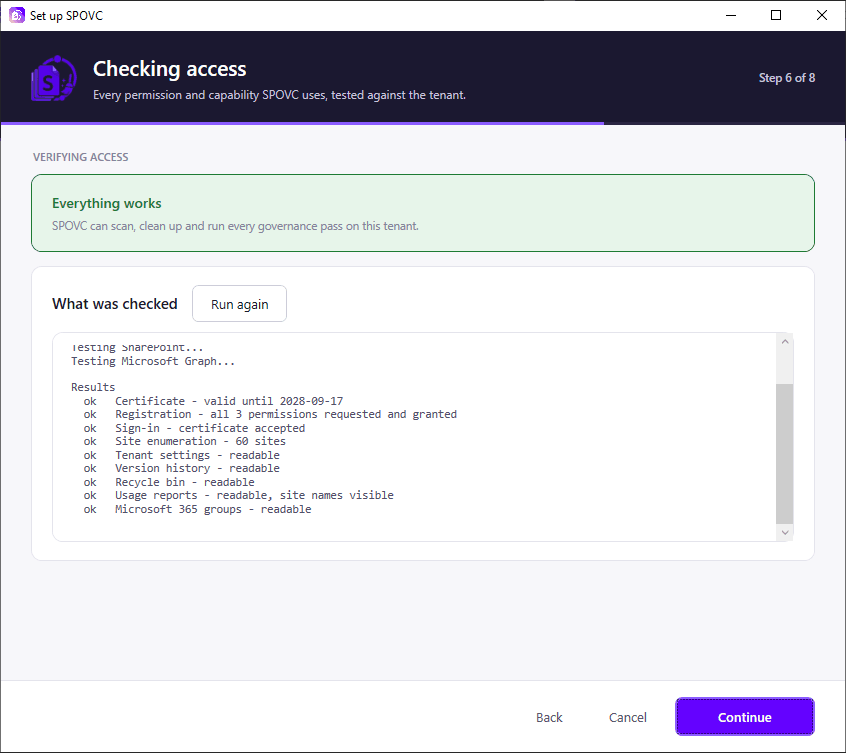
Vérification : chaque capacité est testée sur le tenant. - Préférences : Versions to keep per file, sites à ne jamais toucher et profils de départ.
-
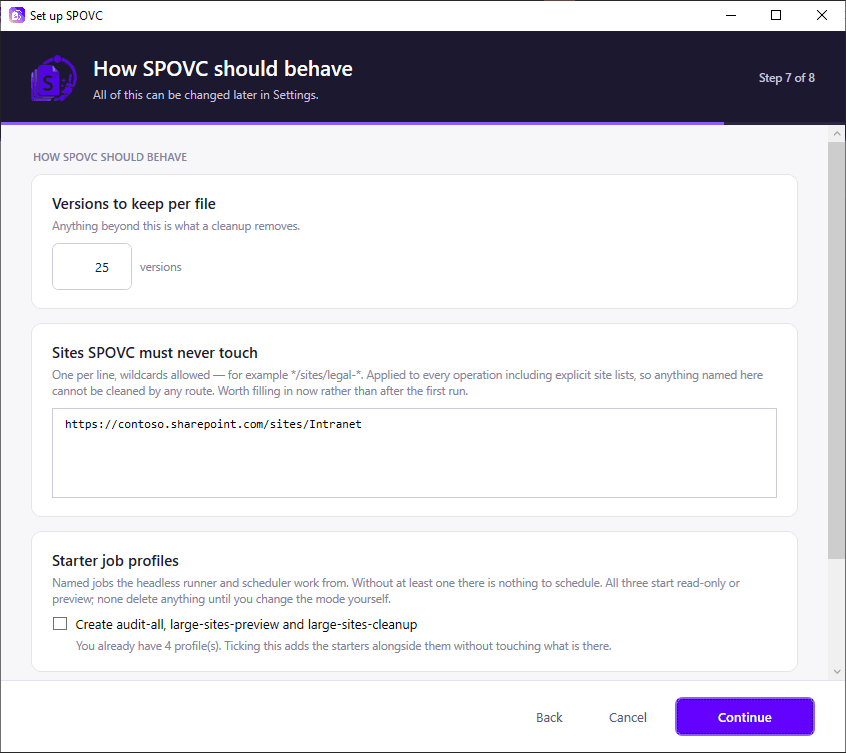
Préférences : versions à garder et sites à ne jamais toucher. - Fin : SPOVC se connecte et affiche l'écran d'accueil.
-
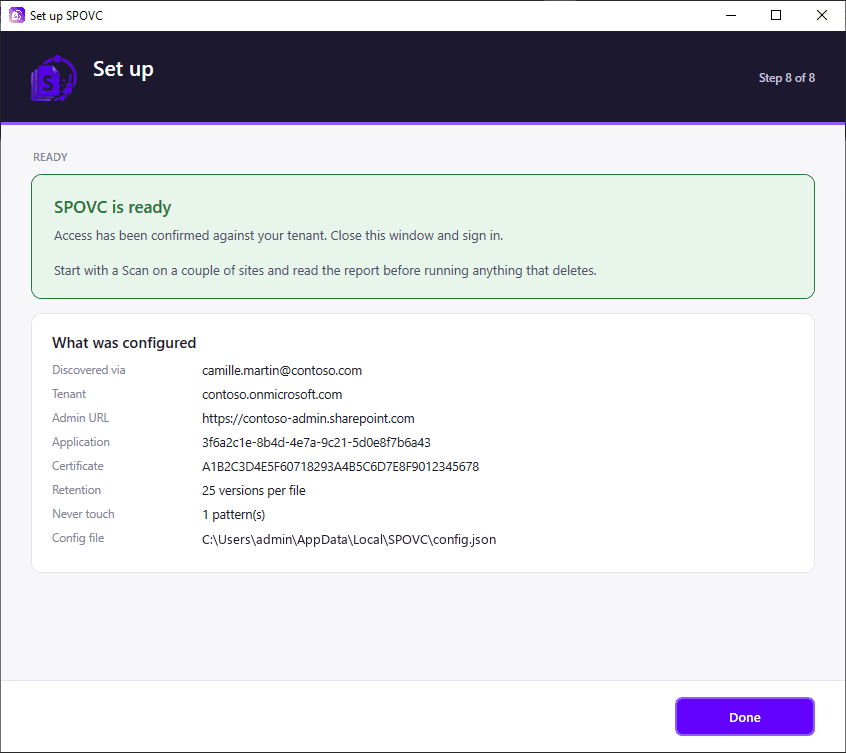
Fin : récapitulatif de la configuration.
Combien de versions garder ? 25 est un bon départ pour la plupart des organisations. Les versions les plus récentes sont toujours conservées ; seules les plus anciennes au-delà de ce nombre sont supprimées.
Activer la licence
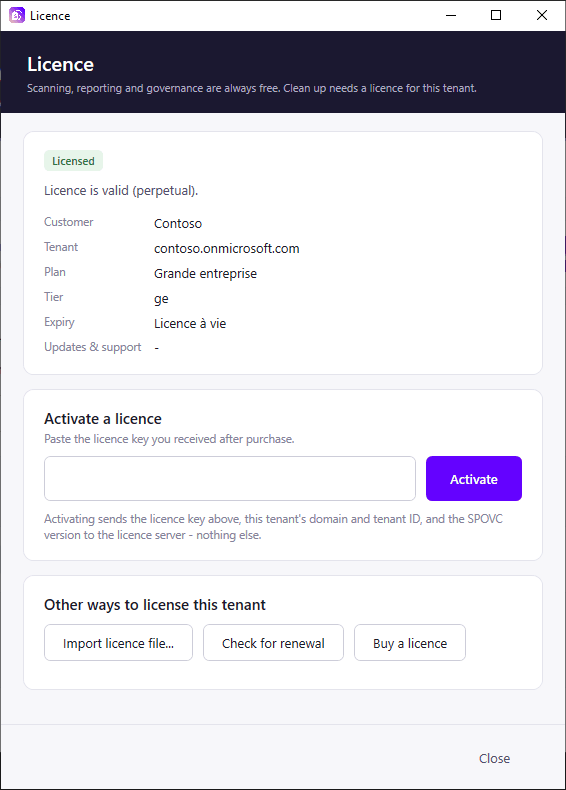
L'analyse, les rapports et la gouvernance fonctionnent sans licence. Le nettoyage nécessite une licence activée pour votre tenant.
- Cliquez sur le badge de licence en haut à droite (Evaluation).
- Collez la clé reçue par e-mail (
SPOVC-XXXXX-...) et cliquez sur Activate. - La licence est liée à votre tenant et le badge passe au vert.
- Plusieurs machines : la licence est liée au tenant, pas à la machine. Activez la même clé sur chaque poste qui gère ce tenant.
- Offre et nombre d'utilisateurs : chaque offre couvre un nombre d'utilisateurs Microsoft 365 actifs sur 30 jours (TPE jusqu'à 50, PME jusqu'à 250, ETI jusqu'à 1 000, Grande entreprise sans limite), avec une marge de 10 %. SPOVC le vérifie au plus une fois par semaine.
- Sans accès internet : écrivez-nous avec votre clé ; vous recevrez un fichier de licence à importer avec Import licence file....
- Mises à jour : la licence est à vie et inclut les versions publiées pendant 12 mois après l'achat (voir Mises à jour).
L'écran d'accueil
| Zone | Rôle |
|---|---|
| Bandeau supérieur | Badge de licence, nombre de versions conservées et tenant connecté. |
| Barre de connexion | État de la connexion, validité du certificat, Sign in et Sign out. |
| TARGET | Select sites : choisissez les sites à analyser ou nettoyer (recherche, tri, taille). |
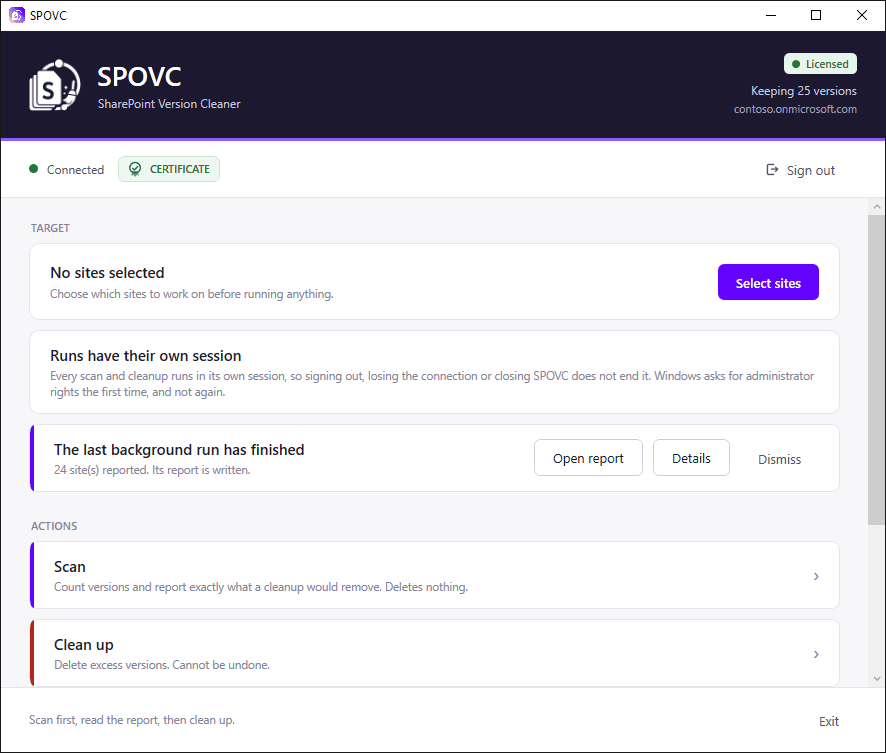
| Exécution en arrière-plan | Suivi de la dernière exécution : Watch / Details, Open report, Stop, Dismiss. |
| ACTIONS | Scan, Clean up et Governance. |
| MORE | Reports, Recycle bin, Tools, Settings, Keep session alive. |
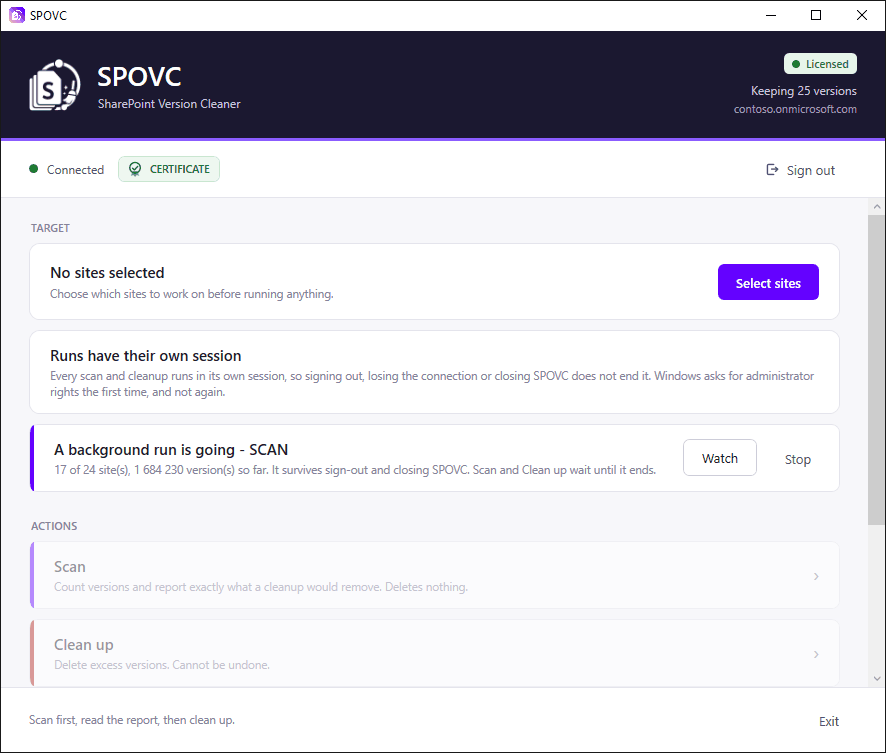
La méthode recommandée tient en une ligne : analysez d'abord, lisez le rapport, puis nettoyez.
Analyser (Scan)
- Select sites : cochez les sites voulus, ou tous. Commencez par les plus volumineux : c'est là que se trouve l'essentiel du volume.
-
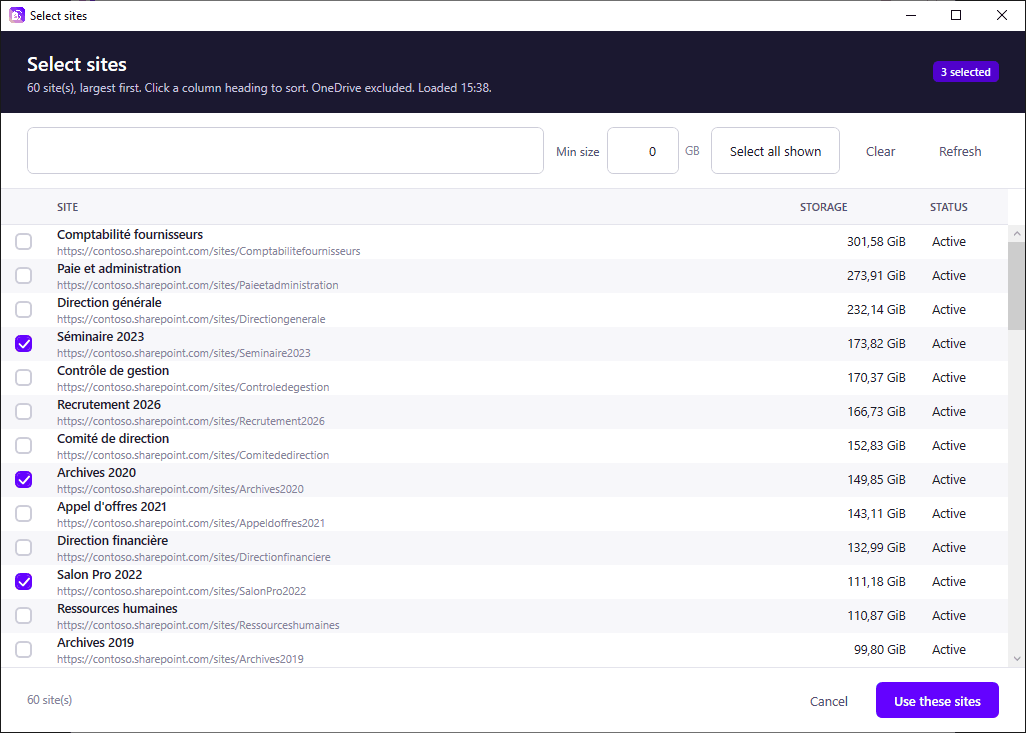
Sélection des sites, triés par taille. - Cliquez sur Scan. L'analyse part en arrière-plan (voir Exécutions en arrière-plan).
- À la fin, ouvrez le rapport avec Open report.
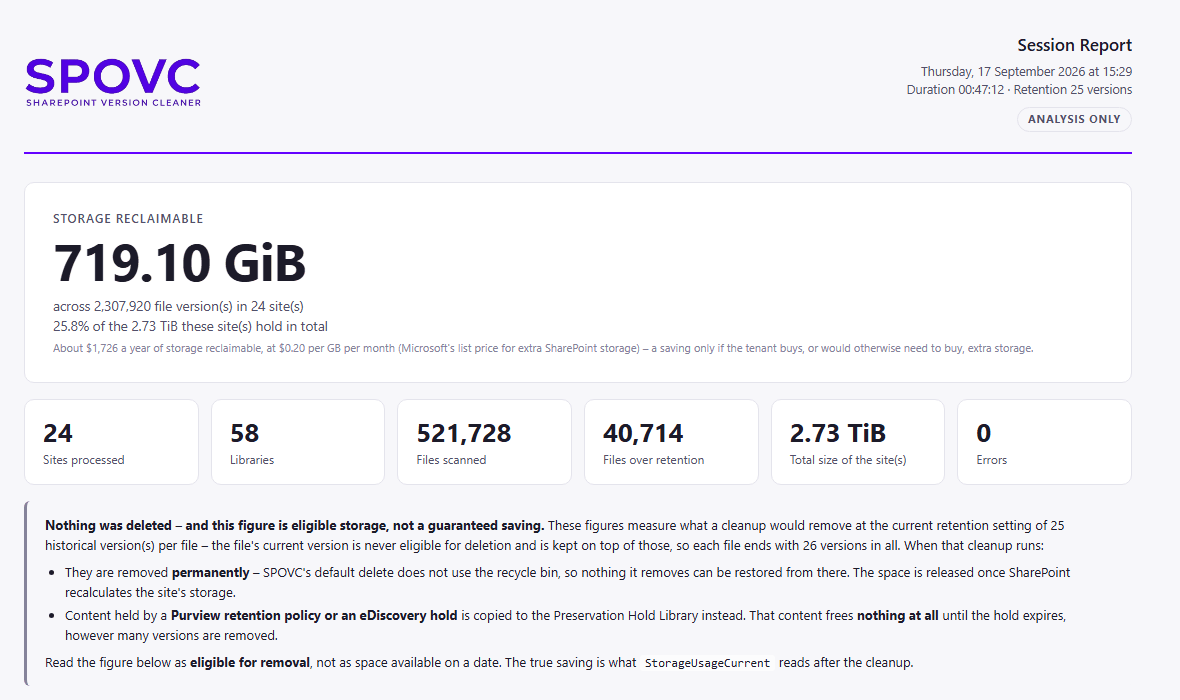
L'analyse lit la liste des fichiers de chaque bibliothèque, puis l'historique des seuls fichiers qui dépassent le nombre de versions à garder. Elle ne modifie rien. Les bibliothèques système et la bibliothèque de conservation (Preservation Hold Library) sont exclues, car leur contenu ne peut pas être libéré.
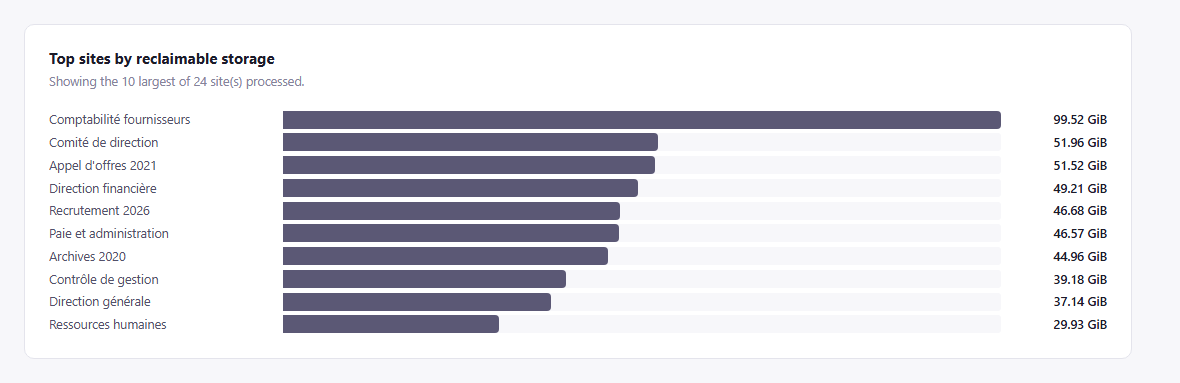
Le rapport indique pour chaque site le volume récupérable, le nombre de fichiers et de versions concernés, la taille du site et, si elle est connue, la part que représente ce volume. Les tailles sont en unités binaires (GiB, TiB), comme dans le centre d'administration SharePoint.
Nettoyer (Clean up)
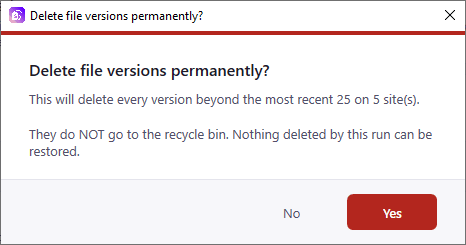
La suppression est définitive. Les versions supprimées par SPOVC ne passent pas par la corbeille SharePoint et ne peuvent pas être restaurées. Le fichier lui-même et ses versions les plus récentes ne sont jamais touchés.
- Vérifiez le nombre de versions conservées dans le bandeau (modifiable dans Settings).
- Sélectionnez les sites, de préférence après les avoir analysés.
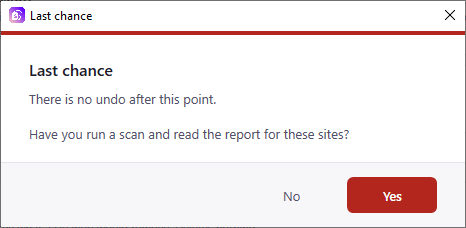
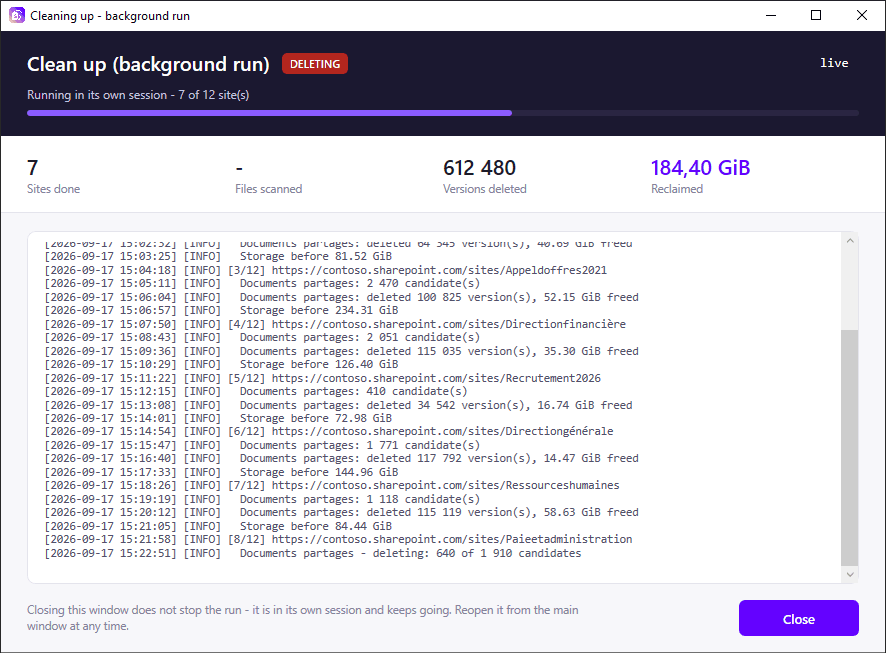
- Cliquez sur Clean up et confirmez. Le nettoyage part en arrière-plan.
- Premier essai : commencez par un site de test ou un petit site, contrôlez le résultat, puis élargissez.
- Sites protégés : les sites listés dans Never touch these sites (Paramètres) ne peuvent être nettoyés par aucun chemin.
- Stockage : SharePoint recalcule l'espace utilisé avec un délai de quelques heures. Si une stratégie de rétention Purview s'applique, une copie peut être conservée et l'espace ne baisse pas.
- Grands volumes : un nettoyage à l'échelle d'un tenant peut durer plusieurs heures, voire plusieurs jours. Il reprend là où il s'est arrêté en cas d'interruption.
Exécutions en arrière-plan
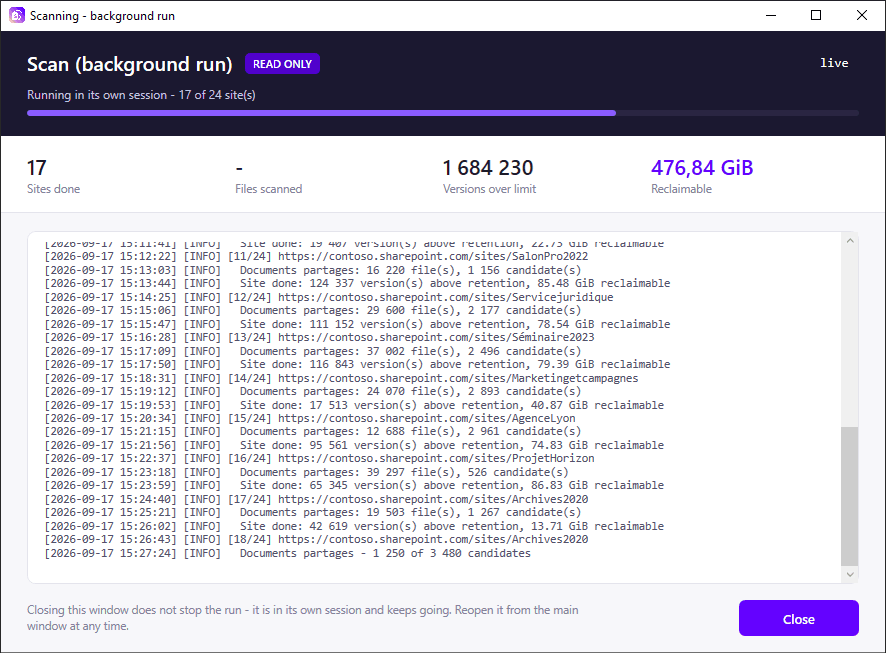
Chaque analyse et chaque nettoyage s'exécutent dans leur propre session Windows, via une tâche planifiée que SPOVC crée lui-même. Fermer SPOVC, se déconnecter ou perdre la session Bureau à distance n'arrête pas l'exécution.

- Première fois : Windows demande une fois les droits administrateur pour enregistrer la tâche. Les exécutions suivantes ne demandent plus rien.
- Suivi : la ligne d'état de l'accueil affiche l'avancement ; Watch ouvre le journal en direct. Fermer cette fenêtre n'arrête pas l'exécution.
- Arrêter : Stop arrête proprement et garde le point de reprise ; SPOVC propose de reprendre au prochain démarrage.
- Terminer : une fois fini, Open report ouvre le rapport et Dismiss ferme la notification.
- Supprimer la tâche : Tools › Remove background task. Elle sera recréée à la prochaine exécution.
Rapports
Chaque exécution écrit un rapport HTML et, si Microsoft Edge ou Chrome est présent, sa version PDF. Reports les liste tous, analyses, nettoyages et gouvernance, y compris ceux produits par les exécutions planifiées. Tools › Open logs folder ouvre le dossier.
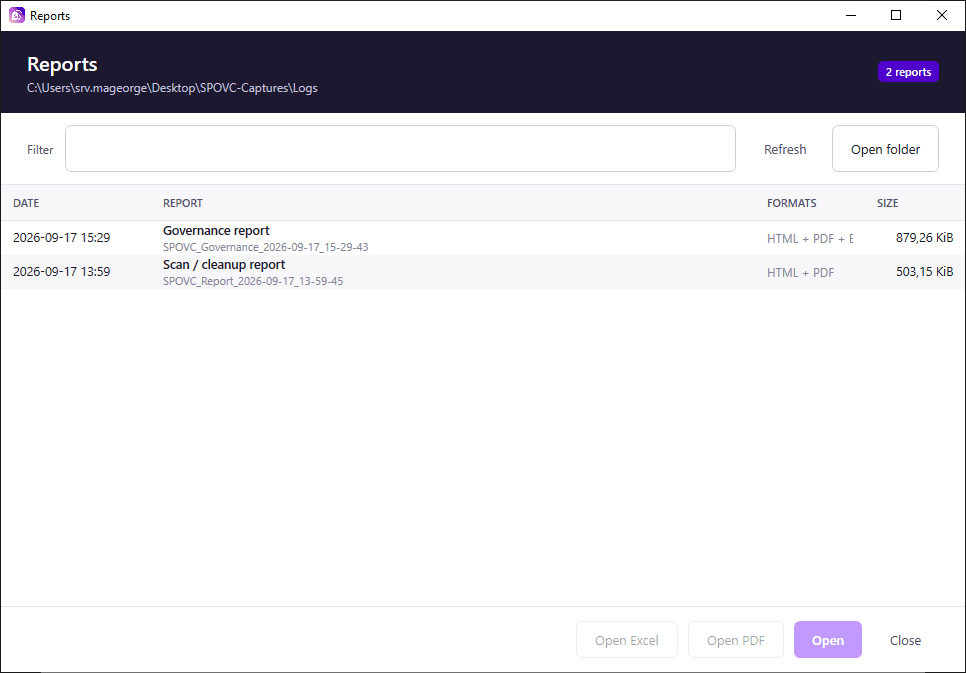
Un rapport indique toujours sa couverture : nombre de sites visés, traités, en erreur, et si l'exécution a été arrêtée avant la fin. Un total n'est jamais présenté sans ce contexte.
Gouvernance
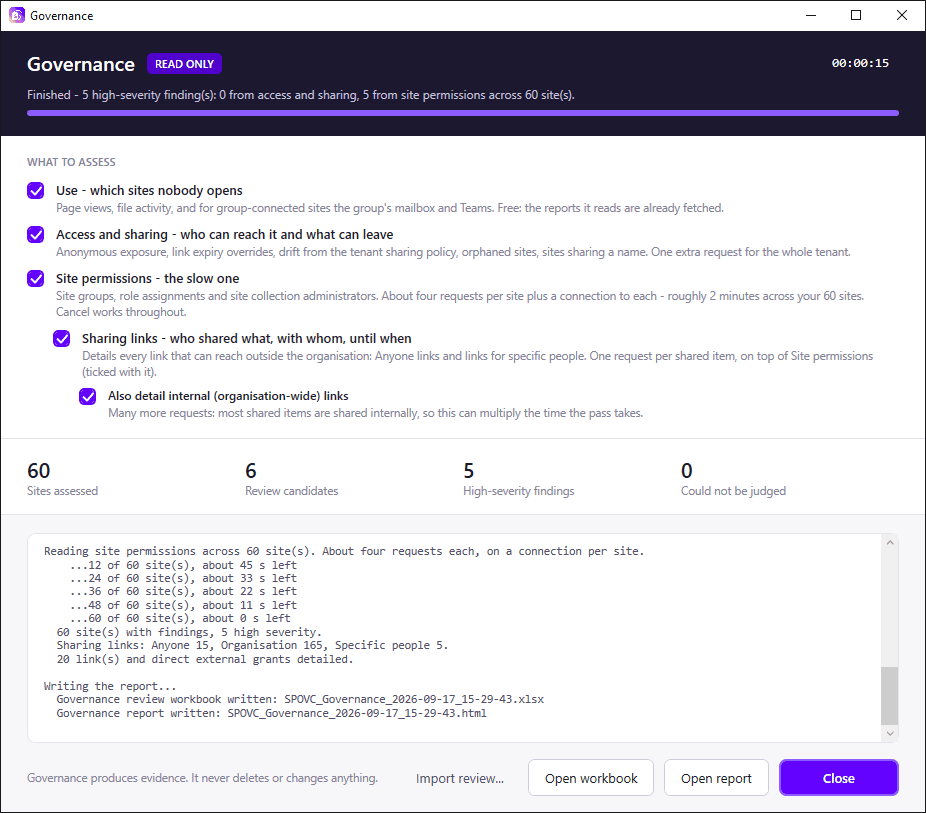
Governance ouvre une fenêtre en lecture seule : rien n'y est jamais supprimé ni modifié. Choisissez les passes à exécuter puis Run.
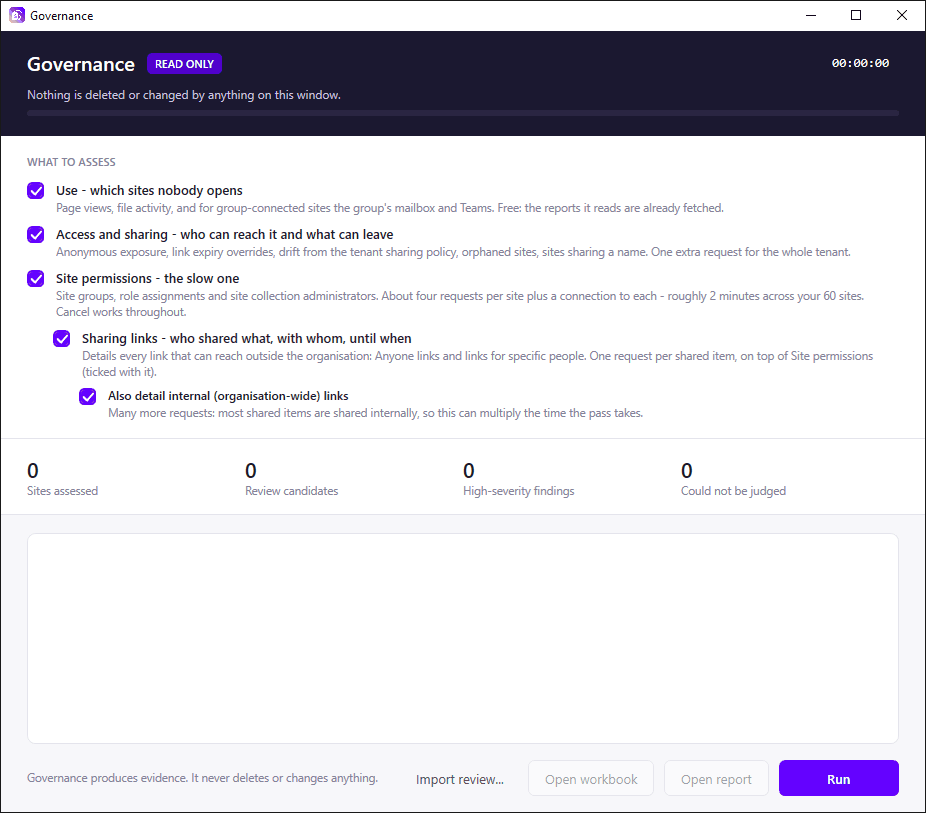
| Passe | Ce qu'elle produit | Durée indicative (1 600 sites) |
|---|---|---|
| Use | Sites actifs, dormants, vides, protégés ou impossibles à juger, d'après les rapports d'usage SharePoint, Microsoft 365 et Teams sur 180 jours. | 2 min |
| Access and sharing | Partage externe, liens Anyone, écarts avec la politique du tenant, sites sans propriétaire. | 15 s |
| Site permissions | Administrateurs, groupes, accès de toute l'organisation, invités, droits directs. | 25 min |
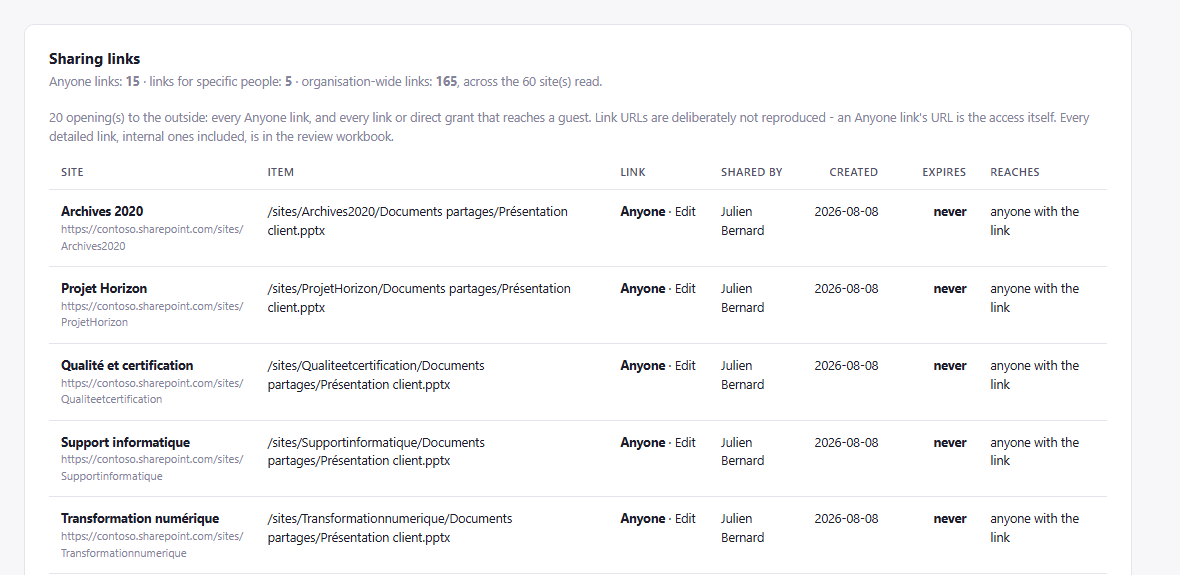
| Sharing links | Qui a partagé quoi, avec qui, quand et jusqu'à quand, pour les liens qui sortent de l'organisation. | +15 min |
La barre de progression et le temps restant couvrent l'ensemble des passes cochées.
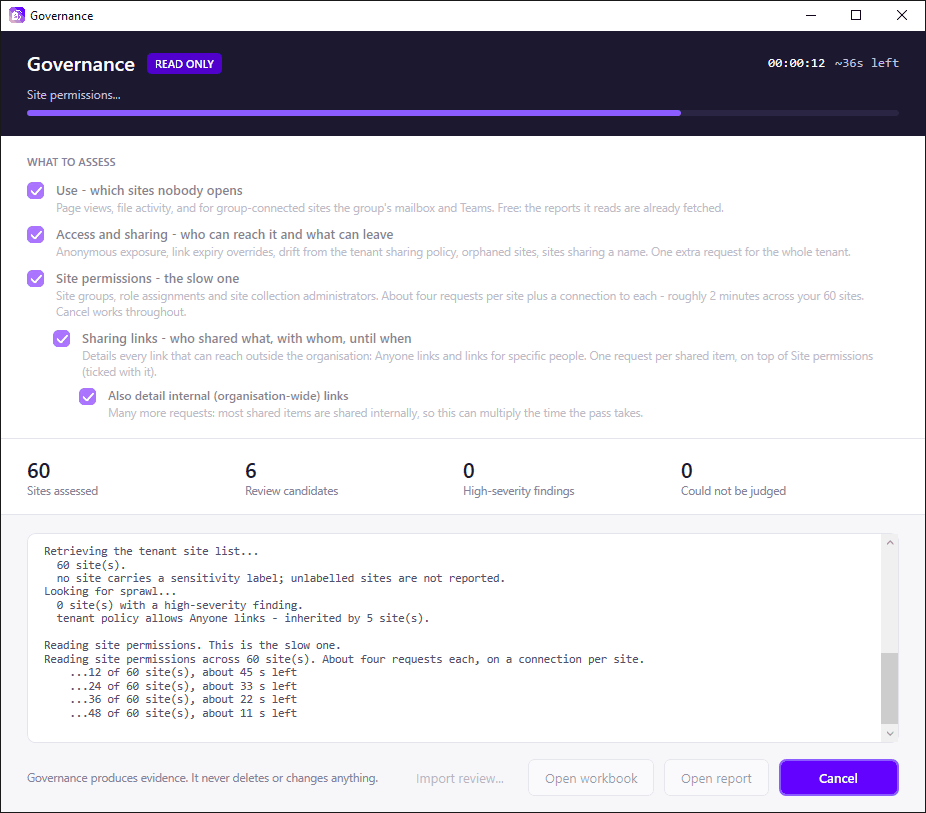
Lire les verdicts
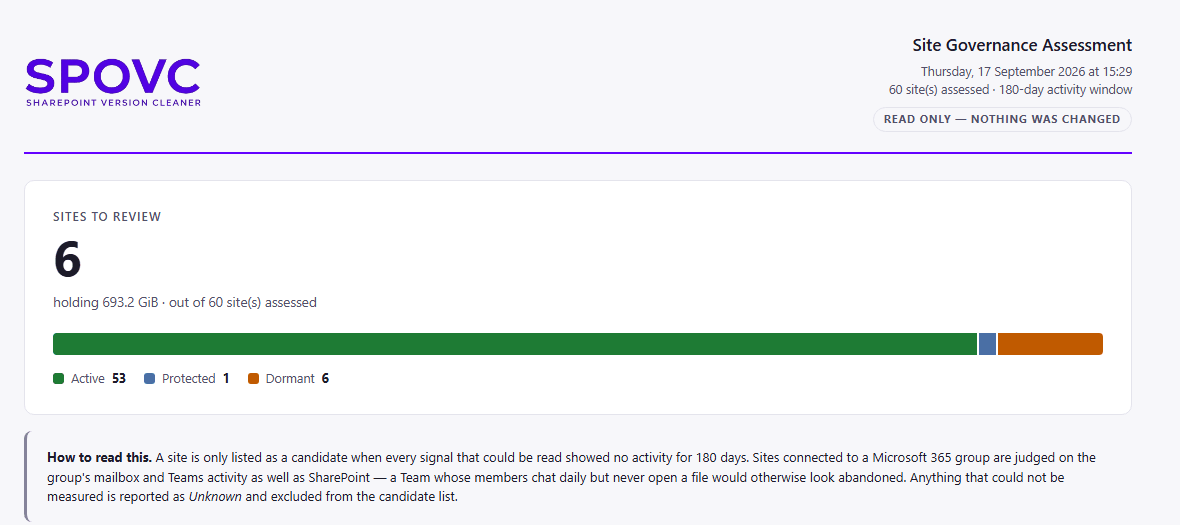
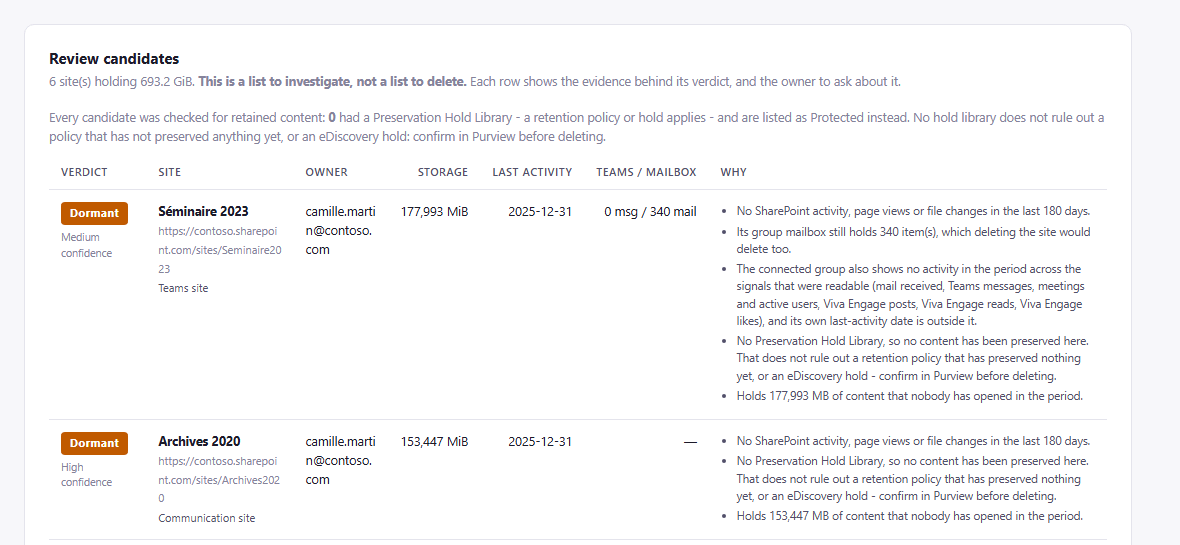
- Dormant / Empty : aucune activité mesurable depuis 180 jours. Ce sont des candidats à revoir avec leur propriétaire, jamais à supprimer sans vérification.
- Active : au moins un signal d'usage (une visite, un fichier modifié, un message Teams suffit).
- Protected : sites système, hubs, sites verrouillés, archivés ou soumis à conservation.
- Could not be judged : un signal nécessaire n'a pas pu être lu. Par prudence, ces sites ne sont jamais présentés comme inutilisés.
Rapports d'usage masqués : si Microsoft 365 masque les noms dans les rapports (réglage par défaut), la passe Use ne peut pas s'exécuter. La fenêtre explique le réglage à modifier et ce qu'il change avant d'ouvrir le centre d'administration ; à valider avec votre DPO.
Revue des constats et score
Chaque exécution de gouvernance alimente un registre des constats et produit un classeur Excel (Open workbook) avec les feuilles Summary, Findings, Sites, Changes, Trend et Sharing links.
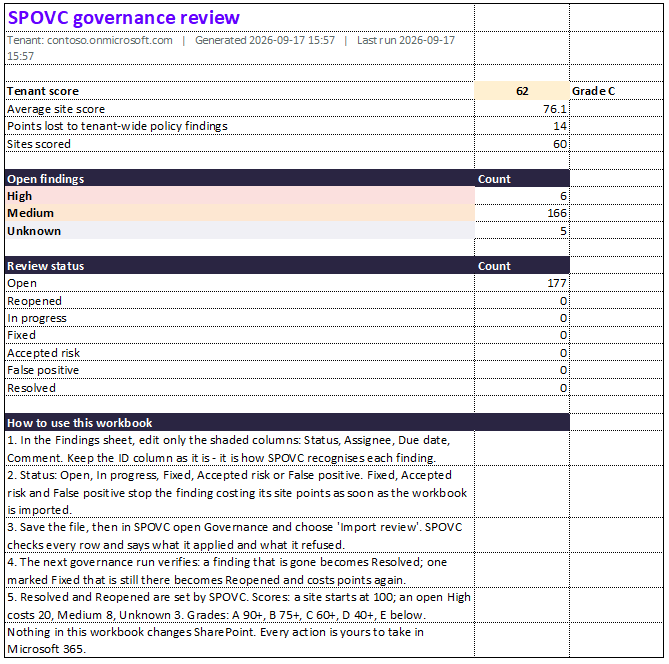
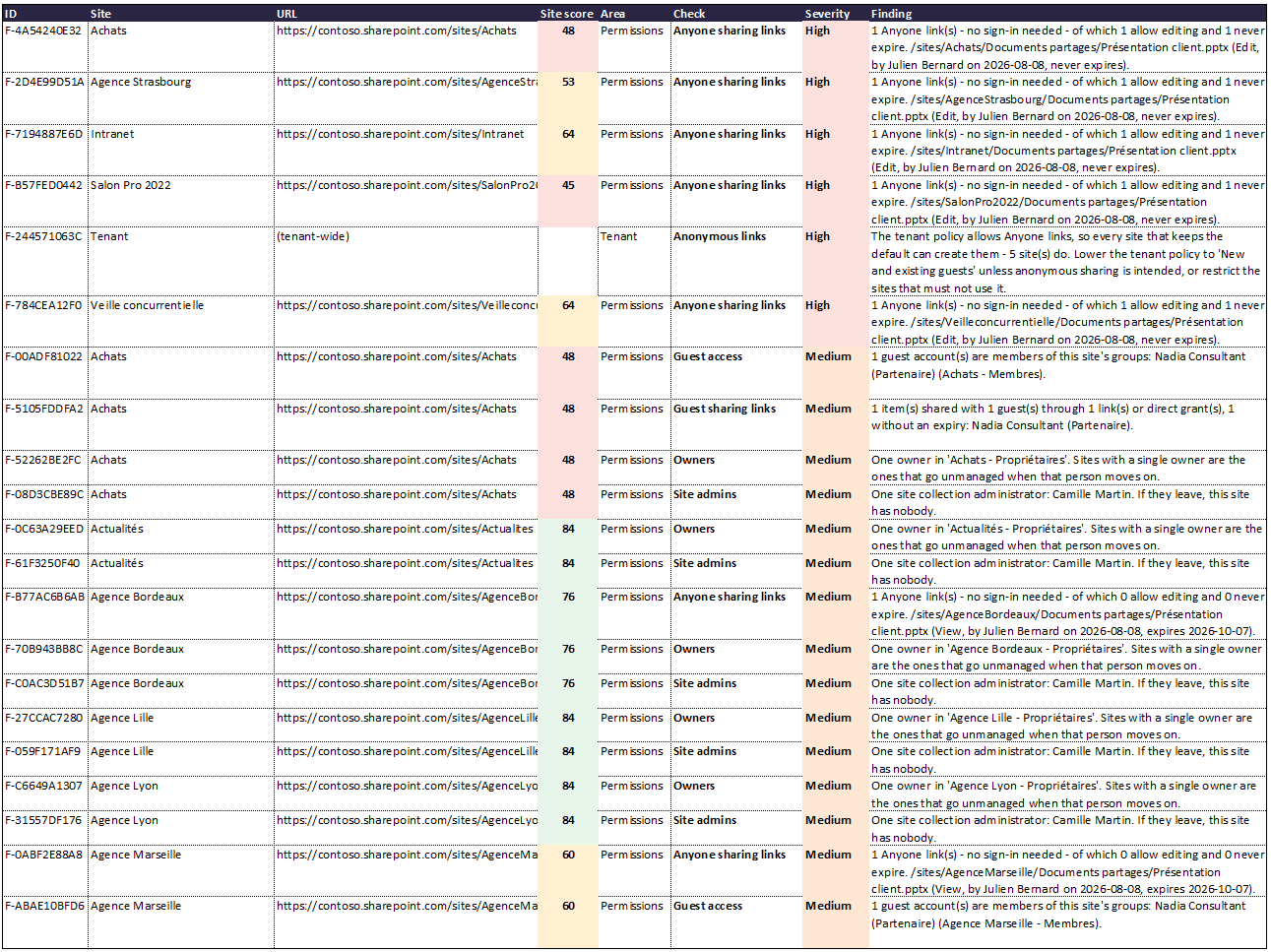
- Dans la feuille Findings, renseignez Status (Open, In progress, Fixed, Accepted risk, False positive), Assignee, Due date et Comment. Ne modifiez pas la colonne ID.
- Enregistrez, puis dans la fenêtre Gouvernance cliquez sur Import review....
- À l'exécution suivante, SPOVC vérifie : un constat disparu passe en Resolved, un constat marqué Fixed mais toujours présent passe en Reopened.
Score : chaque site part de 100 ; un constat ouvert coûte 20 points (High), 8 (Medium) ou 3 (Unknown). Le score du tenant est la moyenne des sites moins les constats de politique du tenant. Notes : A à partir de 90, B 75, C 60, D 40.
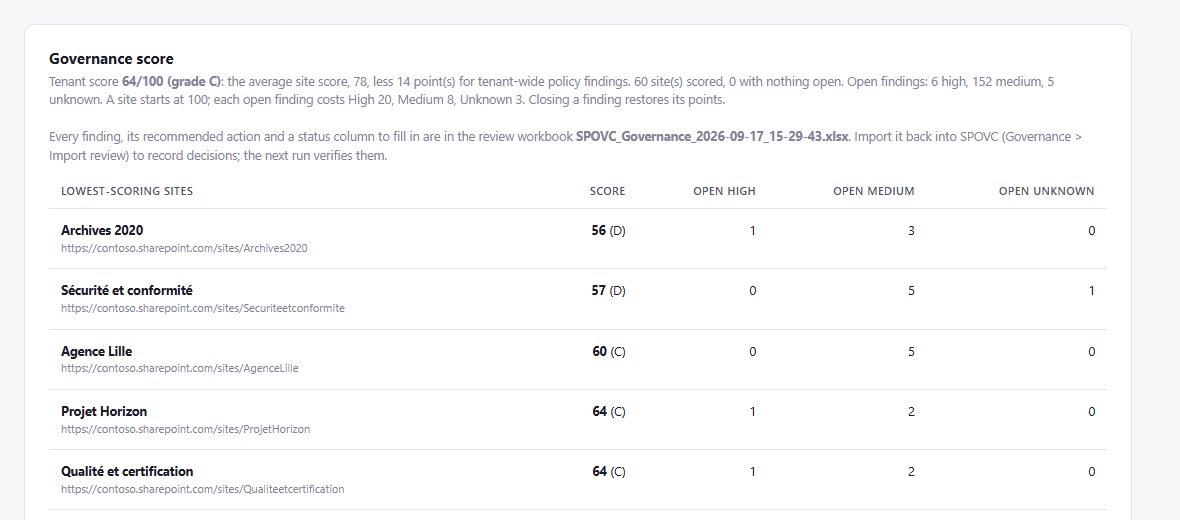
La section Changes since the last run liste les nouveaux constats, les constats résolus, les nouveaux liens vers l'extérieur et les nouveaux invités depuis l'exécution précédente.
Corbeille
Recycle bin affiche les deux niveaux de la corbeille d'un site pour tous les utilisateurs : recherche, tri, restauration ou suppression définitive d'une sélection, et export Excel. La suppression définitive demande deux confirmations.
Automatisation et ligne de commande
Les profils définis dans les paramètres peuvent s'exécuter sans interface :
cd "$env:LOCALAPPDATA\Programs\SPOVC"
pwsh -File .\Invoke-SpovcJob.ps1 -ListProfiles
pwsh -File .\Invoke-SpovcJob.ps1 -ProfileName large-sites-preview
pwsh -File .\Invoke-SpovcJob.ps1 -ProfileName large-sites-cleanup -Resume
Pour une exécution régulière, utilisez Tools › Scheduled runs. Codes de sortie :
| Code | Signification |
|---|---|
| 0 | Terminé sans erreur |
| 1 | Terminé avec des erreurs, ou incomplet |
| 2 | Configuration, profil ou authentification : rien n'a pu démarrer |
| 3 | Annulé |
| 4 | La liste des sites n'a pas pu être lue |
| 5 | Rien à faire : aucun site ne correspond aux filtres |
| 6 | La licence ne permet pas ce nettoyage |
Mises à jour
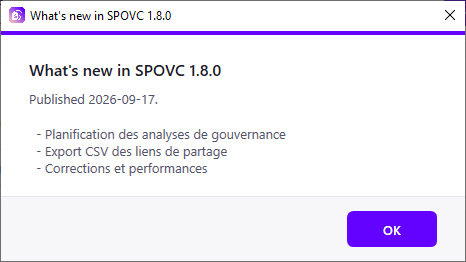
Au démarrage, SPOVC vérifie s'il existe une nouvelle version. Si c'est le cas, un bandeau apparaît en haut de l'accueil : What's new affiche les nouveautés, Update now télécharge la version, vérifie son empreinte, ferme SPOVC, l'installe et le relance. Paramètres, rapports, licence et certificat sont conservés.

- Inclus pendant 12 mois : votre licence inclut toutes les versions publiées dans les 12 mois suivant l'achat. Elle reste valable à vie pour ces versions.
- Après 12 mois : SPOVC signale les nouvelles versions sans les installer. Si une version plus récente que votre période de mises à jour est installée, le nettoyage est désactivé et l'accueil propose d'installer la dernière version couverte par votre licence.
- Pendant une exécution en arrière-plan : la mise à jour attend qu'elle soit terminée ou arrêtée.
Sessions distantes et mise en veille
Sur un serveur dont la stratégie ferme les sessions Bureau à distance inactives, une exécution lancée dans la session serait interrompue. C'est pourquoi SPOVC exécute analyses et nettoyages en arrière-plan. Pour garder aussi l'interface ouverte longtemps, Keep session alive suspend temporairement les délais d'inactivité de la machine (droits administrateur requis) et les rétablit à la fermeture de SPOVC. Reconnectez-vous après l'avoir activé : une session déjà ouverte garde ses anciens délais.
Dépannage
| Symptôme | À faire |
|---|---|
| « Consent » ou accès refusé juste après la configuration | Les droits se propagent en quelques minutes. Relancez Run again ou Tools › Setup check. |
| Certificat expiré ou bientôt expiré | Tools › Renew certificate. SPOVC prévient 30 jours avant. |
| Une exécution en arrière-plan ne progresse pas | Ouvrez Watch, puis le journal BackgroundRun_*.log. Vérifiez que le certificat est dans le magasin de ce compte Windows. |
| La gouvernance refuse de juger l'usage | Les noms sont masqués dans les rapports Microsoft 365 : suivez l'aide affichée dans la fenêtre. |
| Nettoyage refusé malgré la licence | Ouvrez le badge de licence : la raison est indiquée (autre tenant, offre trop petite, version non couverte). |
| L'espace ne baisse pas après un nettoyage | Attendez le recalcul SharePoint (quelques heures). Une stratégie de rétention peut conserver une copie. |
Les journaux sont dans %LOCALAPPDATA%\SPOVC\Logs (Tools › Open logs folder). Pour toute demande de support, écrivez à hello@matissime.eu en joignant le journal concerné et la version de SPOVC (premières lignes du journal).
Sécurité et confidentialité
- Connexion : authentification par certificat avec l'inscription d'application de votre tenant. Aucun mot de passe n'est stocké.
- Vos données : le contenu de vos sites ne quitte pas votre environnement. Rapports et registres restent sur la machine.
- Serveur de licence : reçoit la clé et le nom du tenant à l'activation, et l'identifiant de licence pour les mises à jour.
- Statistiques anonymes : volumes, durées et résultat de chaque exécution, sans aucun nom. Désactivables dans les paramètres. Détail dans la politique de confidentialité.
- Désinstallation : retire le programme. Le dossier de données, le certificat et l'inscription d'application restent ; supprimez l'inscription dans Entra ID si vous n'utilisez plus SPOVC.